para hacer esto tenemos que editar el archivo que esta en /etc/network/interface
buscamos la eth que deseamos cofigurar y nos encontraremos con algo como esto
#the primary network interface
allow-hotplug eth0
iface eth0 inet dhcp
lo cambiamos a esto la ip mascara y puerta de enlace dependera de ti
#the primary network interface
allow-hotplug eth0
iface eth0 inet static
address 192.168.2.23
netmask 255.255.255.128
network 192.168.2.0
gateway 192.168.2.1
guardamos los cambios y reiniciamos las redes
#/etc/init.d/networking restart
miércoles, 12 de noviembre de 2014

Linux comandos utilies
Aqui un recopila torio de los comando que todos debemos de saber:
#su: te convierte en root
#passwd: cambia la contraseña de un usuario
#htop: Administra los Demonios del sistema
#clear: Limpia la pantalla
#shutdown -h now: apagar el sistema
#reboot: reinicia el sistema
#ifconfig: muestra la configuracion de red
#ifconfig eth0 | grep inet | awk '{ print $2 }': te muestra solo la ip que tiene esa interfaz
#shutdown -h now: apagar el sistema
#reboot: reinicia el sistema
#ifconfig: muestra la configuracion de red
#ifconfig eth0 | grep inet | awk '{ print $2 }': te muestra solo la ip que tiene esa interfaz
lunes, 10 de noviembre de 2014
Fortigate Forzar una ip por una wan
A veces es necesario para realizar pruebas o para tener salida hacia internet por un canal no tan satudaro. Forzar una ip por alguna Wan en especifico
si lo queremos hacer por la interfaz web de Fortigate estos son los pasos:

si lo queremos hacer por la interfaz web de Fortigate estos son los pasos:
- Abrimos el web ui
- Nos vamos a Router -> Static -> Policy Route
- Pulsamos Create New
- Llenamos
- La interfaz origen
- Que IP tiene el equipo
- Seleccionar la wan por la que quieres que salga
- Damos click en OK
- Si quieres asegurarte agrega un Widget de Interface History para la wan y observa
Fortigate Identificar Dispositivos
Algo que me encanto de Fortigate es la capacidad de identificar dispositivos, los Fortigate tienen unos grupos predefinidos en donde es capaz de saber si se trata de un Android, Blackberry, IOS, WindowsPC.
Ahora bien si tu quieres identificar los equipo como LaptopDeJuan, ImpRH, TheBoss, etc y agregarlos a un grupo para después aplicar alguna política de Firewall estos son los pasos:
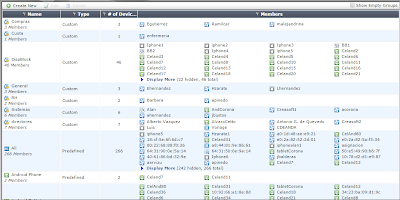
Ahora bien si tu quieres identificar los equipo como LaptopDeJuan, ImpRH, TheBoss, etc y agregarlos a un grupo para después aplicar alguna política de Firewall estos son los pasos:
- Abrimos la WebUI nos vamos ->User & Device -> Device -> Device Definitions
- Aqui vamos a ver todos los equipos que se han registrado en el Fortigate seleccionamos y damos clic en edit
- Alias: un nombre para que sea mas facil de recordar
- Aditional Mac's: si cuenta con mas de una interfaz de red las podemos agregar
- Custom Gruops: aqui va el grupo al que quieres pertenezca
- Para crear y agregar equipos a los grupos
- Abrimos la WebUI nos vamos ->User & Device -> Device -> Device Groups
- Damos clic en crear nuevo
- Name: el nombre del grupo
- Members: agregamos los dispositivos que deseemos

Suscribirse a:
Entradas (Atom)